الكتابة بالعربي في الوورد: الخط والاتجاه والتشكيل والأرقام
الكتابة بالعربي في الوورد تبدأ بخطوتين: أضف العربية إلى لغات التحرير وإلى لوحات المفاتيح، ثم اختر الخط من قسم «البرامج النصية المعقدة» في نافذة الخط (Ctrl + D)، فهي المكان الوحيد الذي ترى فيه خطَّي النص وتضبطهما معًا. أما الاتجاه فيُضبط لكل فقرة على حدة. وقبل أن ترسل بحثك أو خطابك، تأكد أن خطه يمكن تضمينه في الملف، أو أرسله بصيغة PDF.
قد تختلف أسماء الأوامر قليلًا حسب الإصدار، فنذكر اسمها الإنجليزي بين قوسين عند الحاجة.
قسم «البرامج النصية المعقدة»: سر الخط العربي في الوورد
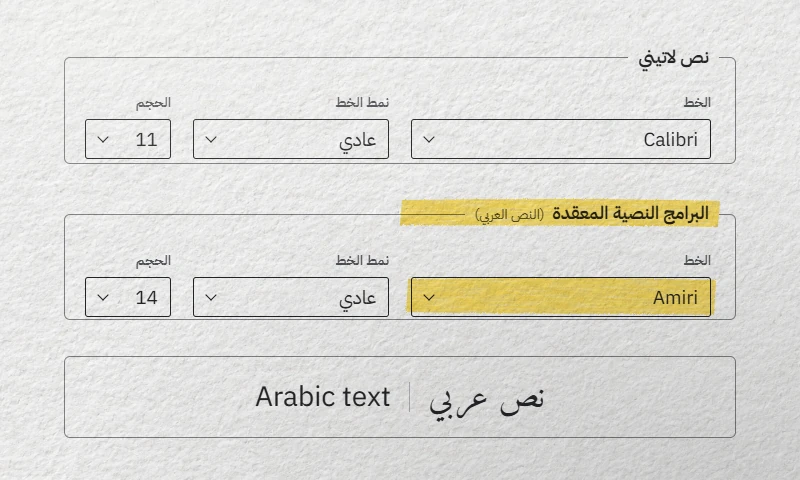
هذه أشهر مشكلة عند الكتابة بالعربية في الوورد: تختار خطًّا من القائمة، فيتغير النص الإنجليزي ويبقى العربي على حاله. والسبب أن الوورد يصنّف العربية ضمن «النصوص المعقدة» (Complex scripts)، ويسمّيها في واجهته العربية «البرامج النصية المعقدة». وهي أنظمة الكتابة التي تُكتب من اليمين إلى اليسار أو تتغير أشكال حروفها وتتصل. فلكل حرف في المستند خطّان: خط للنص اللاتيني، وخط للنصوص المعقدة، ونافذة الخط وحدها تعرضهما معًا.
- فعّل العربية: على ويندوز، افتح «ملف» (File) ثم «خيارات» (Options) ثم «اللغة» (Language)، واضغط «إضافة لغة» (Add a Language)، واختر العربية بإحدى صيغها الإقليمية، مثل «العربية (السعودية)» أو «العربية (مصر)»، ثم «تعيين كمفضلة» (Set as Preferred) إن كانت العربية لغتك الأساسية، وأعد تشغيل الوورد. لن يظهر قسم البرامج النصية المعقدة ولا زر الاتجاه قبل هذه الخطوة. ثم أضف لوحة المفاتيح العربية من إعدادات ويندوز («الوقت واللغة» ثم «اللغة والمنطقة»)، وبدّل بين اللوحات بـ Alt + Shift. وعلى ماك، افتح «إعدادات النظام» ثم «لوحة المفاتيح»، وفي «إدخال النص» اضغط «تعديل» ثم زر الإضافة (+) وأضف العربية، وبدّل بين مصادر الإدخال بـ Control + Space.
- اختر الخط: حدِّد النص، وافتح نافذة الخط بـ Ctrl + D (أو Cmd + D على ماك)، ثم اختر الخط والحجم والنمط في قسم «البرامج النصية المعقدة» (Complex scripts).
- ثبّته في الأنماط: اضبط خط البرامج النصية المعقدة في نمط «عادي» وأنماط العناوين، أو اضغط «تعيين كافتراضي» واختر كل المستندات المبنية على قالب Normal.
نصيحة في الحجم: الحرف العربي يبدو أصغر من اللاتيني في الحجم نفسه، فاجعل العربي أكبر بنقطتين أو ثلاث في المستندات الثنائية اللغة، كأن يكون بحجم 14 بجوار إنجليزي بحجم 11 أو 12. وإن لم تكن لديك لوحة مفاتيح عربية، فاكتب نصك في لوحة المفاتيح العربية على موقعنا بالحروف اللاتينية أو بالفرانكو آراب، ثم الصقه في الوورد.
كيف تختار خطًّا يعمل جيدًا في الوورد؟
إذا اشترطت جامعتك أو جهة عملك خطًّا معينًا، مثل Traditional Arabic أو Sakkal Majalla، فالتزم بشرطها أولًا. هذه الخطوط تظهر في قائمة الوورد، لكن Word لـ Microsoft 365 ينزّلها بوصفها خطوطًا سحابية من أوفيس، وقد لا يجدها من يفتح الملف ببرنامج آخر أو بإصدار قديم من الوورد. وقد جمعنا ما تشترطه أدلة سبع جامعات عربية من خط وحجم في مقال نوع الخط وحجمه في البحث العلمي. أما الخط الحر فتثبّته أو تضمّنه في الملف، ولا يرتبط بأي اشتراك. وتهمّ في الوورد خمسة أمور أكثر من الشكل، وقد قسناها في الملفات الأصلية لخطوط مكتبتنا:
- إذن التضمين: في كل خط علامة تخبر الوورد هل يجوز حفظه داخل المستند. تكاد كل خطوطنا تسمح بذلك؛ لكن عشرةً منها تفرض فتح المستند للقراءة فقط، وواحدًا يرفض التضمين (التفاصيل في قسم الإرسال أدناه).
- ضبط مواضع الحركات: لكل خطوط الجدول التالي خاصيتا OpenType:
markالتي تضع الحركة على حرفها، وmkmkالتي تضع علامة فوق علامة أخرى. ولا يكشف صحة المواضع إلا تجربة سطر مشكول، مثل «الشَّمْسِ» و«قَلَّ». - ملفات ثابتة أو ملف متغير: لا يتيح الوورد التحكم في محاور الخط المتغير، فلا تحصل إلا على الأوزان التي تظهر في قائمته. وإن أردت قالبًا بأوزان محددة، فالعائلة الموزعة في ملف لكل وزن أسهل.
- الأرقام: إن كان قرّاؤك ينتظرون الأرقام المشرقية (٠١٢٣)، فيجب أن يحتويها الخط. وتكاد كل خطوطنا تحتويها.
- محرك العرض: الخطوط التي تعتمد على محرك Graphite لا تعمل في الوورد؛ فمؤسسة SIL تذكر صراحة أن خط عوامي نستعليق (Awami Nastaliq) لا يعمل مع برامج مايكروسوفت أوفيس. وللنستعليق الأردي جرّب خطًّا يعتمد OpenType مثل نوتو نستعليق أردو (Noto Nastaliq Urdu).
| ما تحتاجه في الوورد | خطوط للتجربة | ما تحتويه الملفات |
|---|---|---|
| أوزان قليلة في ملفات منفصلة | أميري (Amiri)، شهرزاد الجديد (Scheherazade New)، ميرزا (Mirza)، المراعي (Almarai) | ملف TTF ثابت لكل وزن: 2 لأميري، و4 لكل من الثلاثة الأخرى |
| أوزان كثيرة | لطيف (Lateef)، آي بي إم بلكس سانس العربي (IBM Plex Sans Arabic)، تجوال (Tajawal)، فيرا جو (FiraGO) | ملف TTF ثابت لكل وزن: 7 للطيف و7 لآي بي إم بلكس و7 لتجوال، و10 لفيرا جو |
| ملف واحد للتثبيت | نوتو نسخ عربي (Noto Naskh Arabic)، مركزي تكست (Markazi Text)، نوتو سانس عربي (Noto Sans Arabic) | ملف متغير لكل منها: من 400 إلى 700 للأولَين، ومن 100 إلى 900 في الوزن، مع محور للعرض، لنوتو سانس عربي؛ تحقق من الأوزان التي يعرضها الوورد عندك |
| حروف فارسية وأشكال أردية | باك تايب تحرير (PakType Tehreer) | وزن واحد، بحروف عربية وفارسية ولاتينية، وبعض الحروف الأردية (من غير ضمان للاستعمال الأردي)، ورخصة GPL مع استثناء الخطوط الذي يسمح بالتضمين |
لن يظهر الخط في الوورد قبل تثبيته، ويُفضَّل تثبيته لكل المستخدمين؛ فاتبع خطوات تثبيت الخط على الكمبيوتر. ولاختيار الخط حسب نوع المستند، من الرسالة الجامعية إلى الخطاب الرسمي، تصفّح الخطوط العربية المجانية لمستندات الوورد.
ضبط الاتجاه والمحاذاة والجداول
الاتجاه في الوورد خاصية للفقرة، لا للمستند كله:
- اتجاه الفقرة: من تبويب «الصفحة الرئيسية» (Home)، مجموعة «فقرة» (Paragraph)، اضغط زر «اتجاه النص من اليمين إلى اليسار» (Right-to-Left Text Direction)، أو زر الاتجاه المعاكس للعودة. وعلى ماك، بعد تفعيل اختصارات مصدر الإدخال العربي، اضغط Control + Cmd + ← للكتابة من اليمين إلى اليسار، وControl + Cmd + → للعودة.
- المحاذاة: راجعها بعد تغيير الاتجاه؛ فالفقرة ذات المحاذاة المضبوطة تبقى كذلك، وغيرها حاذِه إلى اليمين.
- القوائم: ترقيم القائمة يتبع اتجاه الفقرة، فإن بقي الترقيم يسارًا فبعض فقرات القائمة ما زالت من اليسار إلى اليمين.
- الجداول: من «خصائص الجدول» اجعل اتجاه الجدول من اليمين إلى اليسار، ليصبح العمود الأول في جهة اليمين.
- الأنماط: أنشئ نمطًا للمتن العربي يجمع الاتجاه والمحاذاة وخط البرامج النصية المعقدة، فتطبّقه بنقرة واحدة بدل تصحيح الفقرات واحدة واحدة.
وإذا قفزت نقطة أو قوس إلى الطرف الخاطئ من السطر حين تتداخل كلمة إنجليزية مع النص العربي، فتأكد أولًا أن الفقرة من اليمين إلى اليسار، ثم أدرج بعد علامة الترقيم علامةَ الاتجاه الخفية (RLM): على ويندوز، بدّل إلى لوحة المفاتيح اللاتينية (فحرف F في اللوحة العربية يكتب «ب»)، واكتب 200F ثم اضغط Alt + X. أما إذا ظهرت الحروف نفسها مقطّعة أو معكوسة، فالمشكلة ليست في الاتجاه، بل في نص منسوخ من ملف PDF أو من برنامج لا يدعم العربية: أعد كتابته أو انسخه من مصدر سليم. وطريقة كشف النص «المحوَّل» في الوورد نفسه، وحلول البرامج الأخرى، في دليل حل مشكلة الحروف العربية المقطعة.
التشكيل: الكتابة والعرض
تُكتب الحركات في لوحة المفاتيح العربية (101) مع مفتاح Shift: الفتحة على حرف «ض»، والضمة على «ث»، والكسرة على «ش»، والسكون على «ء»، والشدة على «ذ»، وتنوين الفتح على «ص»، وتنوين الضم على «ق»، وتنوين الكسر على «س». اكتب الحركة بعد الحرف الذي يحملها، وفي الحرف المشدد المتحرك اكتب الحرف ثم الشدة ثم الحركة.
أما جودة ظهور الحركات فمسؤولية الخط. إذا تداخلت الحركات أو ابتعدت عن حروفها، فغيّر خط البرامج النصية المعقدة، ثم جرّب كلمة فيها شدة فوقها حركة، مثل «الشَّمْسِ»: ففي اختبارنا لعائلات مكتبتنا الـ109 في المتصفح، كانت الشدة المحرّكة أكثر ما تتعثر فيه الخطوط الضعيفة. وتباعد الأسطر الذي يناسب خطًّا قد يضيق بخط آخر: فبعد تغيير الخط، تأكد أن السطر المشكول لا يلامس السطر الذي فوقه، واعلم أن التباعد «بالضبط» قد يقصّ رؤوس الحركات.
ويستطيع البحث في الوورد، من «بحث متقدم» ثم «المزيد»، أن يجد الكلمة مع الكشيدة أو بدونها، ومع التشكيل أو بدونه، ومع الهمزة على الألف أو بدونها، وهذا مفيد حين لا يعثر البحث على كلمة مشكولة.
الأرقام في الوورد: «عربية» أو «هندية»
في الكتابة العربية شكلان للأرقام: 0123456789، وهي الشائعة في المغرب العربي ويسمّيها كثيرون في المشرق «الأرقام الإنجليزية»؛ و٠١٢٣٤٥٦٧٨٩، وهي الأرقام المشرقية الشائعة في مصر والشام وأكثر الخليج، ويسمّيها كثيرون «الأرقام العربية». أما الوورد فيسمّي 0-9 «عربية» (Arabic) و٠-٩ «هندية» (Hindi).
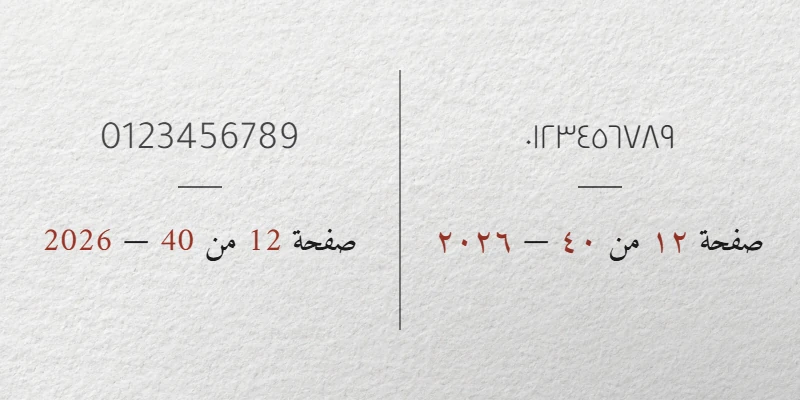
ستجد الإعداد في الوورد على ويندوز في «ملف» ثم «خيارات» ثم «خيارات متقدمة» (Advanced)، في قسم «إظهار محتوى المستند» (Show document content)، تحت خيار الأرقام (Numeral)، بأربع قيم: «عربية»، و«هندية»، وحسب السياق (يتبع شكل الرقم النص المحيط به)، وحسب النظام. ولا يظهر هذا الخيار إلا بعد تفعيل العربية، ولا يوجد في الوورد على ماك. وهو يخص الأرقام 0-9 التي تكتبها، لا الأرقام المشرقية المكتوبة محارفَ.
تنبيه مهم: هذا الإعداد خاص بالوورد على جهازك، لا بالمستند نفسه، فقد يظهر الملف ذاته بأرقام مختلفة عند المشرف أو العميل. وإن كان شكل الأرقام مهمًّا، كما في العقود والفواتير والرسائل الجامعية، فأرسل ملف PDF، أو استعمل محارف الأرقام المشرقية نفسها (٠١٢٣) بدل 0-9، فلا يغيّرها هذا الإعداد.
التطويل (الكشيدة) في المحاذاة المضبوطة
حين تُفعَّل العربية، يتيح الوورد ضبط الفقرات العربية بمدّ وصلات الحروف بدل توسيع المسافات، في ثلاث درجات: منخفضة ومتوسطة ومرتفعة (Justify Low / Medium / High). وتذكر مايكروسوفت أن الدرجة المرتفعة تستعمل كشيدات أعرض من المنخفضة. تجدها مع خيارات الضبط في مجموعة «فقرة»، ويختلف موضعها من إصدار إلى آخر.
والنتيجة تتوقف على الخط. فإن كان خطك خطًّا زخرفيًّا للعناوين، كالديواني أو الثلث، أو من النستعليق، فراجع الصفحة المضبوطة قبل الطباعة، أو اكتفِ بالضبط العادي.
الوورد على ماك
صار الوورد على ماك يدعم التخطيط والتحرير من اليمين إلى اليسار منذ تحديث مارس 2016 لأوفيس 2016 لماك (الإصدار 15.20). وقبل أن تبني قالبك على ماك، افتح نافذة الخط وتأكد من وجود قسم البرامج النصية المعقدة.
- استعمل الخطوط الحرة نفسها على ماك وويندوز، لأن أكثر الخطوط العربية المرفقة بأحد النظامين لا توجد في الآخر، فيستبدلها الوورد بخط احتياطي دون أن ينبّهك.
- على ماك، يُضبط تضمين الخطوط من «تفضيلات» الوورد، في قسم الحفظ.
- عند الحفظ بصيغة PDF، اختر «الأفضل للطباعة» (Best for printing)؛ فمايكروسوفت تنبّه إلى أن الحفظ عبر خدمتها على الإنترنت لا يستعمل إلا الخطوط التي تملك حقوقها، ويستبدل الخط المخصص، وتنصح بتضمين الخطوط أولًا إن استعملت تلك الخدمة.
إرسال ملف قابل للتعديل: تضمين الخطوط
هل يظهر بحثك سليمًا على جهازك، ثم يصل إلى المشرف بخط آخر وسطور منزاحة، وربما بمربعات؟ السبب أن الخط غير مثبّت عنده. فإن كان سيعدّل الملف، فضمّن الخط فيه: على ويندوز من «ملف» ثم «خيارات» ثم «حفظ» (Save)، فعّل «تضمين الخطوط في الملف» (Embed fonts in the file). وتذكر مايكروسوفت هذه الميزة في الوورد على ويندوز وعلى ماك (Microsoft 365)، ولا تذكرها في نسخة الويب.
- خيار «تضمين الأحرف المستخدمة في المستند فقط» يصغّر الملف، لكنه يحدّ من تعديل النص بهذا الخط؛ فاتركه دون تفعيل إن كان المستلم سيصحح.
- خيار «عدم تضمين خطوط النظام الشائعة» يتجنب حفظ خطوط موجودة أصلًا في كل ويندوز.
ويحترم الوورد علامة مكتوبة داخل كل خط، هي الحقل fsType، وتحدد مواصفة OpenType أربعة مستويات لها. وهذا توزيعها في عائلات مكتبتنا الـ109، بعد فحص الملف الرئيسي لكل عائلة:
| المستوى | ما تسمح به المواصفة | في مكتبتنا |
|---|---|---|
| قابل للتثبيت (0) | التضمين، وتثبيت الخط على جهاز المستلم | 85 عائلة، منها كل خطوط الجدول السابق؛ وثلاث منها، بينها آراد (Arad)، ترفض التضمين الجزئي |
| قابل للتحرير (8) | التضمين، مع تعديل النص وحفظه عند المستلم | 13 عائلة، منها درويد عربي نسخ (Droid Arabic Naskh) وأغلب خطوط «ليلى» لمحمد عصام |
| معاينة/طباعة (4) | التضمين، على أن يُفتح المستند للقراءة فقط | 10 من العائلات الإحدى عشرة لمشروع عرب آيز، منها ثلث (Tholoth) |
| غير قابل للتضمين (2) | لا تضمين دون إذن صاحب الخط | ليلى ديواني (LaylaDiwani) |
ومع آراد والعائلتين الأخريين اللتين ترفضان التضمين الجزئي، لا تفعّل خيار الأحرف المستخدمة فقط. والرخصة الحرة لا تغيّر هذه العلامة: فرخصة ليلى ديواني حرة، لكن البرامج التي تتبع المواصفة سترفض تضمينه. فاستعمله لعنوان تصدّره صورةً، أو بصيغة PDF مع خيار «نص الصورة النقطية عند عدم تضمين الخطوط».
ويمكنك معرفة المستوى بنفسك: على ويندوز افتح «لوحة التحكم» ثم «الخطوط» وحدِّد الخط، فتظهر «قابلية تضمين الخط» في التفاصيل. وعلى ماك يعرضها «دفتر الخطوط» في معلومات الخط، وإن لم يعرضها لكل الخطوط.
الحفظ بصيغة PDF
- التصدير: على ويندوز من «ملف» ثم «حفظ نسخة» (Save a Copy) أو «حفظ باسم»، اختر PDF، ثم «خيارات».
- الخيارات: «متوافق مع ISO 19005-1 (PDF/A)» ينتج ملفًّا للأرشفة يحافظ على شكله على جهاز آخر، وهو مناسب للرسائل الجامعية والوثائق الرسمية. و«نص الصورة النقطية عند عدم تضمين الخطوط» يحوّل النص إلى صورة إذا تعذّر تضمين خطه، فيحفظ الشكل، لكن ذلك النص لا يمكن البحث فيه ولا نسخه.
- التحقق: افتح خصائص المستند في قارئ PDF وانظر في قائمة الخطوط: يجب أن يظهر كل خط عربي مضمَّنًا، وغالبًا مضمَّنًا جزئيًّا. ثم ابحث عن كلمة عربية في الملف لتتأكد أن النص نص حقيقي لا صورة.
جرّب المستند قبل إرساله
وثائق مايكروسوفت تشرح الإعدادات، لكنها لا تعرف ما على جهاز المستلم. وتجربة قصيرة تحسم الأمر:
- أنشئ صفحة فيها عنوان عربي، وسطر مشكول بالكامل، واسم إنجليزي وسط جملة عربية، وتاريخ بشكلي الأرقام، وجدول من عمودين.
- احفظها مرتين: ملف docx مع تضمين كل أحرف الخطوط، وملف PDF.
- افتح الملفين على جهاز ليس فيه الخط، أو اطلب ذلك من المستلم. وفي الوورد على ويندوز، افتح «خيارات متقدمة»، قسم «إظهار محتوى المستند»، زرّ استبدال الخطوط (Font Substitution)، فيعرض الخطوط الناقصة وما يظهر مكانها.
- جرّب تعديل سطر في ملف الوورد. قد يفتحه الوورد أولًا في طريقة العرض المحمية (Protected View)؛ فإن بقي للقراءة فقط بعد «تمكين التحرير» (Enable Editing)، ففيه على الأرجح خط مضمَّن من مستوى «معاينة/طباعة».
وإن كنت مترددًا بين خطين، فدليل اختيار الخط العربي المناسب لمشروعك يختصر عليك الطريق، وفي آخره قائمة من سبع نقاط للمفاضلة بينهما.